怎么样将谷歌身份验证器从旧手机备份到小白机
在数字年代,双原因认证(2FA)已成为保护在线账户安全的要紧方法,而谷歌身份验证器(谷歌动态口令)作为一款广受青睐的2FA应用,帮助用户生成动态验证码,确保账户免受未授权访问。然而,当用户更换手机时,怎么样安全地将谷歌身份验证器中的账户信息从旧手机备份并转移到小白机,成为很多人面临的难点。假如处置不当,或许会致使账户访问中断,甚至需要手工重新设置每一个绑定的服务。这不只耗时,还可能带来安全风险。本文将详细指导你怎么样进行这一操作,涵盖从备份到转移的完整步骤,并提供图文说明,帮助你轻松完成迁移。无论你用Android还是iOS设施,本课程均适用,并结合最新2026年的应用更新,确保步骤准确靠谱。
第一,知道谷歌身份验证器的基本原理至关要紧。谷歌身份验证器是一款不收费的移动应用,由谷歌开发,用于生成基于时间的动态验证码(TOTP)。它支持多种服务,如谷歌账户、社交媒体、银行应用和数字货币交易平台等。当你启用2FA时,每一个服务会提供一个密钥或微信二维码,你通过扫描或输入将它添加到验证器中。应用会每30秒生成一个新验证码,用于登录验证。这种离线生成的方法增强了安全性,但也意味着数据默认存储在当地设施上,不自动备份到云端。因此,换手机时需手工转移,以防止丢失访问权限。
在2023年,谷歌引入了云同步功能,假如你已将验证器绑定到谷歌账户,转移过程将变得更简单。启用同步后,你的账户信息会安全存储在谷歌云端,小白机登录同一账户即可自动恢复。 然而,并不是所有用户都启用此功能,特别是重视隐私的用户可能选择禁用云备份。在这样的情况下,手工导出和导入是最佳选择办法。以下将分步解说两种主要方法:手工QR码转移和云同步转移。同时,大家会讨论假如旧手机丢失或没办法访问时的应付方案。
筹备工作:确保顺利转移
在开始转移前,请做好以下筹备,以防止意料之外中断:
确认应用版本:确保旧手机和小白机上的谷歌身份验证器均为最新版本。Android用户可在谷歌商店更新,iOS用户在App Store更新。2026年最新版本支持批量导出最多10个账户,并优化了QR码扫描界面。备份要紧信息:对于每一个绑定的服务,建议提前保存备份码或密钥。这类一般在启用2FA时提供,比如谷歌账户的10个备用验证码,可在账户设置中下载。 假如转移失败,这类备份码可临时用于登录。设施就绪:确保两部手机电量充足,并连接稳定Wi|Fi。小白机需安装谷歌身份验证器,但不需要提前登录。安全考虑:转移过程中,防止在公共Wi|Fi下操作,并确保手机屏幕不被别人窥视。完成后,立即验证小白机上的验证码是不是有效。
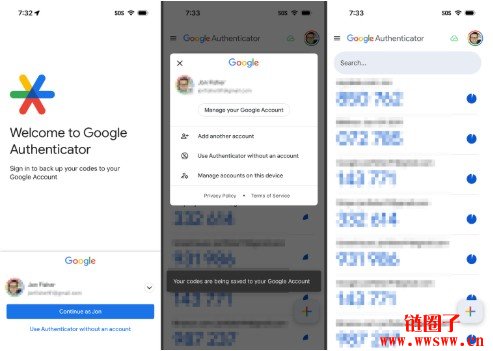
这里插入一张谷歌身份验证器应用主界面的截图,帮助你熟知界面布局。
办法1、手工QR码转移(适用于未启用云同步的用户)
这是最传统的转移方法,通过生成QR码达成P2P迁移。整个过程不需要网络,只需要两部手机的摄像头和应用支持。以下是具体流程:
步骤1:在旧手机上导出账户
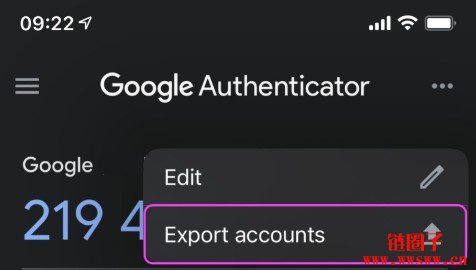
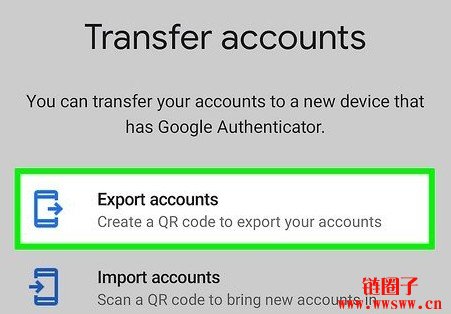
打开旧手机上的谷歌身份验证器应用。假如你有多个账户,应用会显示验证码列表。点击右上角的三个点餐单(或在iOS上为更多选项)。选择“转移账户”或“迁移账户”(英文版为“Transfer accounts”)。然后点击“导出账户”(Export accounts)。系统或许会需要你通过指纹、面部辨别或PIN码验证身份,以确保安全。在弹出的账户列表中,选择要转移的账户。一次最多可导出10个,假如超越需分批操作。选中后,点击“下一步”或“导出”。应用会生成一个或多个QR码,这类QR码包括所有选定账户的密钥信息。屏幕上会显示“在红线内放置微信二维码”的提示。注意:QR码有效期有限,一般为几分钟内扫描。假如超时,可重新生成。
步骤2:在小白机上导入账户
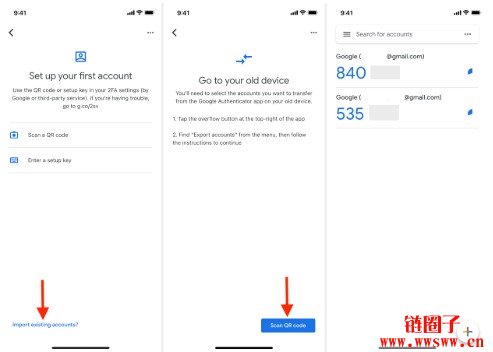
在小白机上下载并打开谷歌身份验证器应用。若是初次用,点击“开始用”。同样点击右上角三个点餐单,选择“转移账户”。点击“导入账户”(Import accounts)。选择“扫码”(Scan QR code)。应用会激活摄像头。将小白机的摄像头对准旧手机上的QR码,确保QR码完全进入扫描框。扫描成功后,账户会自动导入。导入完成后,在小白机上检查验证码是不是与旧手机一致。测试一个账户的登录,以验证有效性。假如有多个QR码,重复扫描过程。完成后,你可以安全删除旧手机上的应用数据,但建议保留一段时间以防万一。
这里插入一张导出账户生成QR码的截图,展示旧手机屏幕内容。
潜在问题及解决:
假如QR码扫描失败:确保环境光线充足,防止反光。或者尝试调整手机距离,一般10|20厘米最好。账户超越10个:分批导出,每次处置10个。谷歌允许无限次操作,但需耐心。iOS到Android转移:过程相同,由于应用跨平台兼容。但确保小白机权限允许摄像头用。通过此办法,你的账户信息直接从旧手机传输到小白机,不需要第三方介入,安全性高。整个过程一般仅需5|10分钟。
办法2、用云同步转移(适用于已绑定谷歌账户的用户)
从2023年起,谷歌身份验证器支持与谷歌账户同步,这大大简化了转移过程。假如你已在旧手机上启用同步,小白机登录同一账户即可自动恢复所有验证码。
步骤1:在旧手机上启用同步(假如未启用)
打开应用,点击右上角头像或云图标。假如显示灰色云图标(表示未同步),选择“用谷歌账户”或“开启云备份”。登录你的谷歌账户,应用会上传加密的账户数据到云端。注意:数据用端到端加密,仅你可访问。启用后,图标变为绿色云朵,表示同步成功。步骤2:在小白机上恢复
安装谷歌身份验证器,打开后点击“开始用”。选择“用谷歌账户恢复”或直接登录你的谷歌账户。应用会从云端下载所有账户信息,自动显示验证码列表。验证小白机上的验证码是不是生成正常。此办法特别合适频繁换机的用户,但应该注意隐私风险。假如你担忧云存储,可在转移后禁用同步:点击头像,选择“无账户用”或关闭云备份。
这里插入一张云同步设置界面的截图,帮助你定位选项。
优势与缺点:
优势:自动、不需要QR码,适用于旧手机丢失场景(首要条件是已启用同步)。缺点:依靠谷歌账户,假如账户被入侵,风险增加。建议结合密码管理器用。假如旧手机丢失或没办法访问如何解决?
不幸的是,假如旧手机丢失且未启用云同步,转移将变得复杂。你没办法直接备份,但可通过以下方法恢复:
用备份码:对于每一个服务,登录其网站,用预存的备份码临时访问。然后,在设置中禁用2FA,重新启用并绑定小白机的验证器。 比如,在谷歌账户中,进入“安全性” > “两步验证” > “备用验证码”,下载新码。手工重新绑定:联系每一个服务的支持团队,提供身份证明,重置2FA。这可能需要时间,但对于要紧账户如银行,是必要步骤。从PC端重置:某些服务允许从网页端生成新微信二维码。登录后,扫描到小白机的验证器中。预防胜于治疗:启用2FA时,一直保存密钥或微信二维码截图到安全地方,如加密云盘。
这里插入一张备用验证码下载页面的截图,展示谷歌账户设置。
需要注意的地方与最好实践
安全性优先:转移后,立即更改有关账户密码,并启用设施加密。防止root或越狱手机,以防应用漏洞。测试验证:转移完成后,用小白机登录一个非重点账户测试验证码。多设施支持:谷歌验证器支持多设施同步,但官方建议仅在一台主设施上用,以降低风险。替代应用:假如对谷歌验证器不认可,可考虑Authy或Microsoft Authenticator,它们内置云备份功能,更易转移。常见问题:忘记验证身份致使导出失败;互联网不匹配的微信二维码扫描问题;忽视分批导出多账户。通过以上办法,你可以轻松将谷歌身份验证器从旧手机备份到小白机,确保账户安全无缝过渡。记住,2FA是数字安全的基石,正确管理验证器能有效防范黑客攻击。依据2026年数据,启用2FA可减少账户失窃风险达99%。 假如遇见特定问题,可参考谷歌支持页面或社区平台求助。
最后,这里插入一张完整转移步骤的步骤图,总结整个过程。
总之,备份和转移谷歌身份验证器虽需几步操作,但远胜于丢失访问权的麻烦。培养按期备份习惯,让你的数字生活更安心。
下一篇:没有了
免责声明:
1.本文内容综合整理自互联网,观点仅代表作者本人,不代表本站立场。
2.资讯内容不构成投资建议,投资者应独立决策并自行承担风险。

 教程
教程